


Pendahuluan
Di era digital saat ini, proses penerbitan dan pengelolaan karya tidak lagi terbatas pada cara-cara konvensional. Penulis kini dapat mengakses berbagai layanan penerbitan secara lebih praktis, cepat, dan juga terintegrasi dalam satu sistem.
Hal ini memungkinkan penulis untuk mengelola karya mereka dengan lebih mandiri, dan juga dapat memantau setiap tahap proses penerbitan secara transparan.
Nasmedia Digital merupakan sebuah aplikasi yang dirancang untuk memudahkan penulis dalam mengakses layanan penerbitan yang disediakan oleh Nasmedia.
Melalui aplikasi ini, penulis dapat membuat akun, mengunggah naskah, memantau progres penerbitan, melihat laporan royalti, hingga melakukan klaim royalti secara langsung dalam satu platform yang terintegrasi.
Nasmedia Digital membantu mempercepat komunikasi antara penulis dan pihak penerbit selama proses penerbitan berlangsung.
Artikel ini hadir untuk membantu penulis memahami cara menggunakan berbagai fitur yang tersedia dalam aplikasi Nasmedia Digital.
Pembuatan Akun
Sebelum dapat menggunakan seluruh fitur yang tersedia di aplikasi Nasmedia Digital, setiap pengguna perlu terlebih dahulu memiliki akun yang terdaftar.
Dengan memiliki akun Nasmedia Digital, penulis dapat mengelola naskah secara mandiri, memantau progres penerbitan, mengakses laporan dan klaim royalti, dan juga berkomunikasi lebih efektif selama proses revisi dan penerbitan berlangsung.
- Akses website Nasmedia Digital melalui https://app.nasmedia.id.
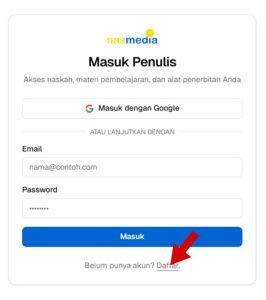
- Pada halaman login penulis, silakan masukkan username yang sudah didaftarkan (jika sudah memiliki akun).
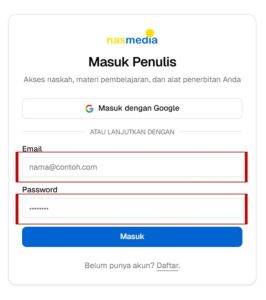
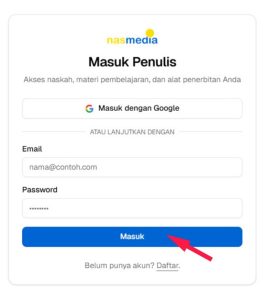
- Klik tombol “Masuk” setelah memasukkan username dan password.
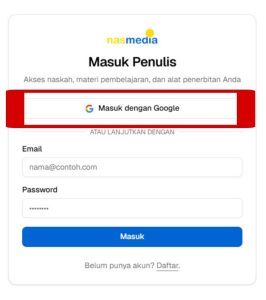
- Jika ingin login dengan Google, maka klik tombol “Masuk dengan Google.”
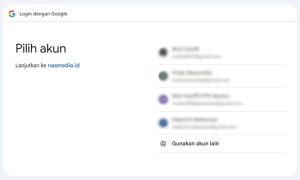
- Pilih alamat email yang akan digunakan untuk login.
- Jika belum memiliki akun, maka selanjutnya, klik daftar.
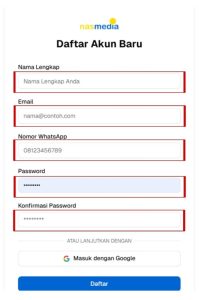
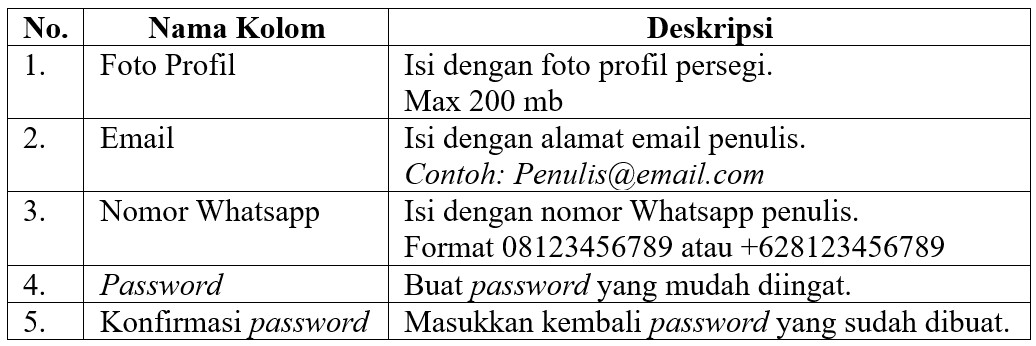
- Lengkapi seluruh informasi pada halaman “Daftar Akun Baru”.
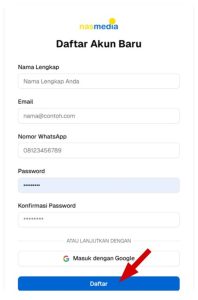
- Klik tombol “Daftar”.
- Jika ingin masuk dengan Google, klik tombol “Masuk dengan Google” dan pilih email untuk login seperti sebelumnya.
- Setelah login berhasil, akan muncul halaman “Akun Saya”, lengkapi seluruh informasi pada halaman tersebut.
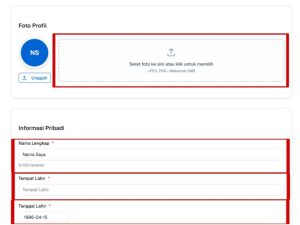
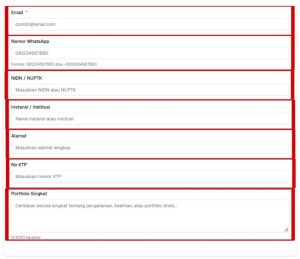
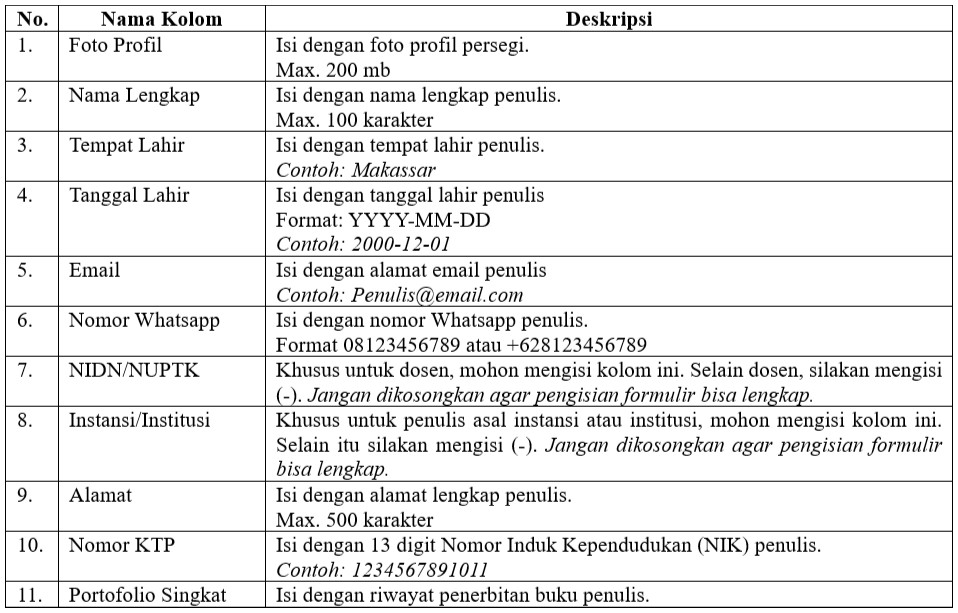
- Setelah selesai mengisi seluruh permintaan data, kemudian klik “Simpan Perubahan” untuk menyimpan data.
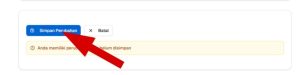
- Pastikan keterangan sudah “lengkap”.

Untuk lebih jelasnya, silakan akses video di bawah ini:
Tutorial Registrasi Akun Nasmedia Digital
Halaman Utama
Fitur “Submit Naskah” digunakan oleh penulis untuk mengunggah dan mengajukan naskah yang akan diterbitkan melalui sistem Nasmedia Digital.
Pada tahap ini, penulis diminta untuk melengkapi berbagai informasi terkait naskah, seperti judul, kategori, data penulis, dan juga dokumen pendukung yang diperlukan.
Melalui fitur ini, seluruh proses pengajuan naskah dapat dilakukan secara terstruktur dan juga terdokumentasi dalam sistem.
- Setelah berhasil login pada aplikasi Nasmedia digital, selanjutnya akan muncul halaman utama (dashboard)
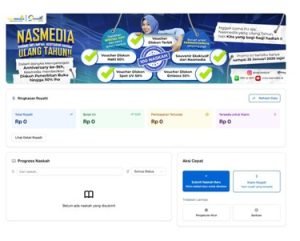
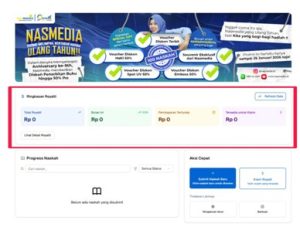
- Pada halaman dashboard, Anda bisa melihat ringkasan royalti.
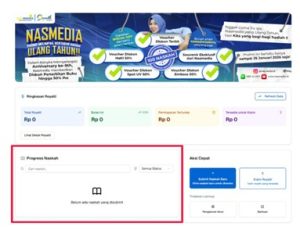
- Pada halaman dahsboard, Anda juga bisa melihat ringkasan progres naskah yang sementara proses.
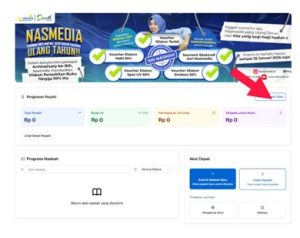
- Jika data ringkasan tidak tampil, klik tombol “Refresh Data”.
Submit Naskah
Fitur “Submit Naskah” tersedia agar penulis dapat mengunggah dan mengajukan naskah yang akan terbit melalui sistem Nasmedia Digital.
Pada tahap ini, penulis diminta untuk melengkapi berbagai informasi terkait naskah, seperti judul, kategori, data penulis, dan juga dokumen pendukung yang diperlukan.
Melalui fitur ini, seluruh proses pengajuan naskah dapat terlaksana secara terstruktur dan terdokumentasi dalam sistem.
Hal ini memudahkan pihak penerbit dalam melakukan pengecekan dan membantu penulis memantau status naskah sejak tahap pengajuan hingga proses penerbitan.
- Pada tampilan sidebar, ada tombol “draft”. Klik untuk melihat draf naskah.
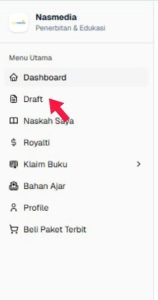
- Pada halaman draft, kita bisa melihat draf naskah yang sudah kita upload.
- Untuk meng-upload naskah, selanjutnya klik tombol ”Buat Draft Baru”
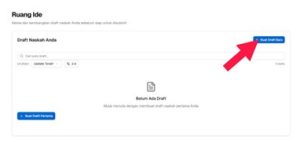
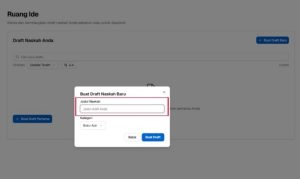
- Akan muncul pop-up “Buat Draft Naskah Baru”. Kemudian masukkan judul naskah Anda.
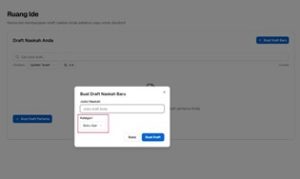
- Masukkan “Kategori” naskah Anda.
- Pada tampilan “Informasi Naskah & Penulis”, periksa kembali judul dan kategori yang akan dimasukkan.
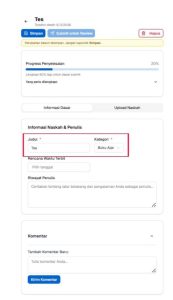
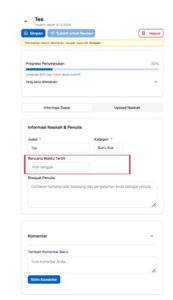
- Isi bagian “Rencana Waktu Terbit” dengan estimasi tanggal terbit.
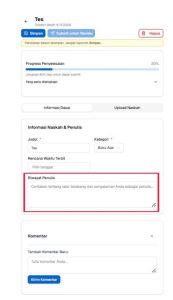
- Isi bagian “Riwayat Penulis” dengan pengalaman menerbitkan sebelumnya, jika tidak ada, silakan isi dengan “-”
- Pada bagian “Daftar Penulis”, periksa kembali nama penulis. Jika penulis lebih dari satu, klik tombol “Tambah Penulis” untuk menambahkan penulis kedua, dst.
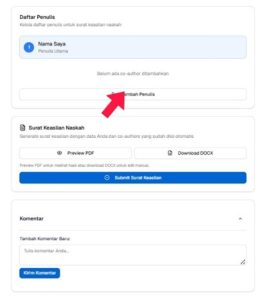
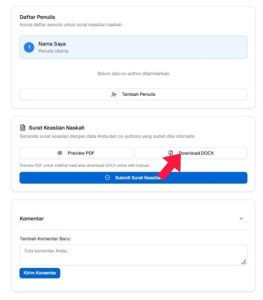
- Pada bagian “Surat Keaslian Naskah”, ada dua pilihan, yaitu “Preview PDF” atau “Download DOCX” (Pilih salah satu).
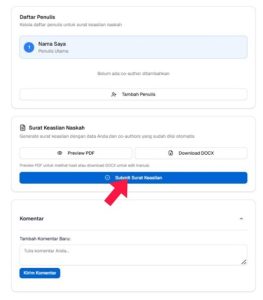
- Jika sudah membaca dan memastikan isi surat, selanjutnya pastikan untuk klik “Submit Surat Keaslian”.
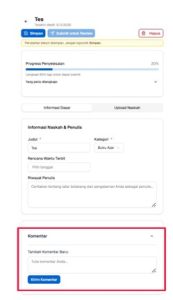
- Tambahkan komentar jika ada permintaan yang ingin diberikan kepada penerbit terkait naskah tersebut.
- Di sebelah halaman “Informasi Dasar”, ada tombol untuk “Upload Naskah”.
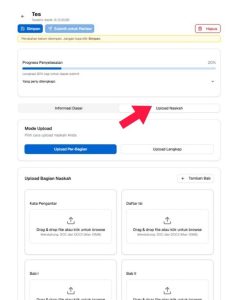
- Di halaman tersebut ada dua pilihan, yakni “Upload Per-Bagian”, atau “Upload Lengkap”. Selanjutnya pilih salah satu model upload.
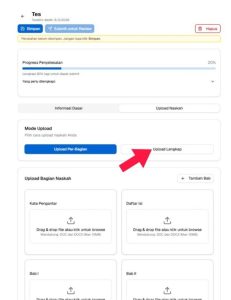
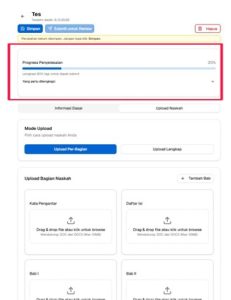
- Periksa “Progres Penyelesaian”, pastikan progres sudah terisi 100% agar bisa submit naskah.
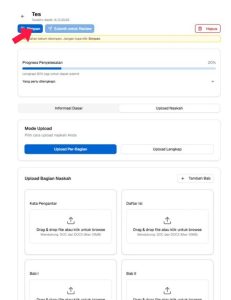
- Jika semua sudah terisi dan progres sudah 100%, selanjutnya klik tombol “Simpan”.
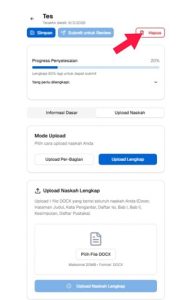
- Jika ingin membatalkan, maka klik tombol “Hapus.”
Untuk lebih jelasnya, silakan akses video di bawah ini:
Tutorial Submit Naskah Nasmedia Digital
Memantau Progres Naskah
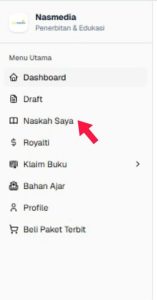
Setelah naskah berhasil disubmit, penulis dapat memantau perkembangan proses penerbitan melalui menu “Naskah Saya”. Fitur ini memungkinkan penulis untuk melihat status naskah yang sedang berada pada tahap proses oleh pihak penerbit.
Dengan adanya fitur pemantauan progres, penulis dapat mengetahui tahapan yang sedang berlangsung pada naskah mereka, sehingga proses komunikasi dan koordinasi dengan penerbit dapat berjalan lebih transparan dan terarah.
- Pada tampilan sidebar, setelah proses “Draft”, selanjutnya klik “Naskah Saya”.
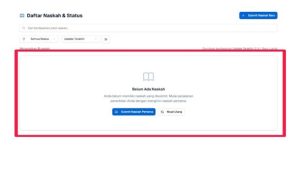
- Klik untuk melihat naskah yang sedang dalam proses.
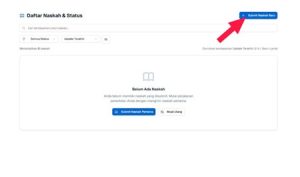
- Jika ingin tambah naskah baru, klik tombol “Submit Naskah Baru” maka akan diarahkan ke halaman draf.
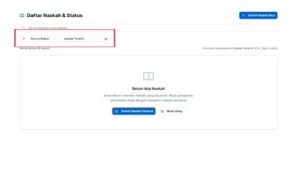
- Untuk memfilter naskah, maka klik pilihan filter pada kolom filter.
Royalti
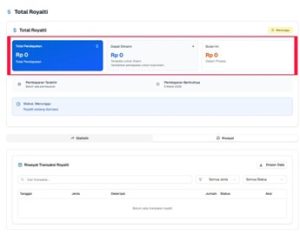
Menu “Royalti” menyediakan informasi mengenai pendapatan yang penulis peroleh dari penjualan buku yang telah terbit.
Pada halaman ini, penulis dapat melihat laporan royalti, riwayat transaksi,dan juga status klaim royalti yang sedang ada dalam tahap proses.
Fitur ini ada untuk memberikan transparansi kepada penulis dalam memantau hasil penjualan karya mereka.
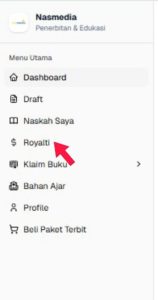
- Pada tampilan sidebar, klik “Royalti”.
- Anda bisa melihat rekapan royalti yang bisa diklaim.
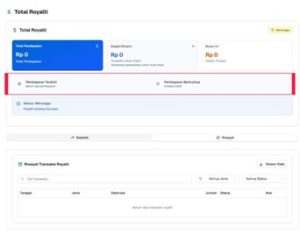
- Anda bisa melihat riwayat pembayaran royalti.
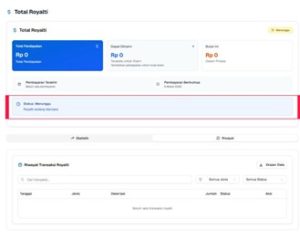
- Anda bisa melihat status royalti yang sedang di klaim.
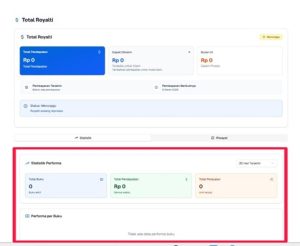
- Jika menekan tombol “Statistik”, maka Anda bisa melihat statistik royalti Anda selama ini.
- Jika menekan tombol “Riwayat Transaksi Royalti”, maka Anda bisa melihat riwayat royalti yang sudah pernah Anda klaim sebelumnya.
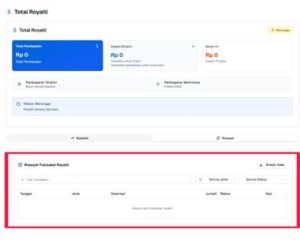
- Untuk mengunduh riwayat klaim royalti, maka klik tombol “Ekspor Data”.
Cara Klaim Royalti
Aplikasi Nasmedia Digital menyediakan fitur “Klaim Buku” dan juga “Klaim Royalti” sebagai bentuk transparansi dan kemudahan bagi penulis dalam mengelola hak atas karya yang telah terbit.
Kedua fitur ini adalah untuk memastikan setiap proses klaim dapat terlaksana secara mandiri, terdata, dan terpantau dengan baik.
Fitur “Klaim Buku” adalah fitur Nasmedia Digital agar penulis dapat mengajukan klaim kepemilikan karya yang telah terbit agar terhubung dengan akun pribadi di aplikasi Nasmedia Digital.
Sementara itu, fitur “Klaim Royalti” memungkinkan penulis mengajukan pencairan royalti berdasarkan laporan penjualan yang tercatat dalam sistem.
Tutorial ini akan membantu penulis memahami alur dan tata cara pengajuan klaim buku dan juga klaim royalti secara mudah, sistematis, dan sesuai prosedur.
- Masuk ke dashboard Nasmedia Digital
- Klik tombol “Klaim Buku” pada halaman dashboard
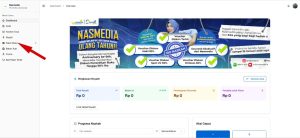
- Klik ”Cari Buku” untuk mencari buku karya penulis.
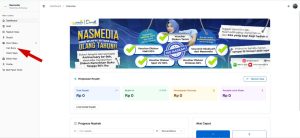
- Pada halaman ”Klaim Buku”, masukkan nomor ISBN buku milik penulis.
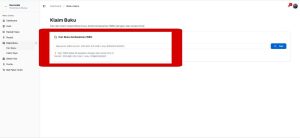
- Klik tombol “Cari”.
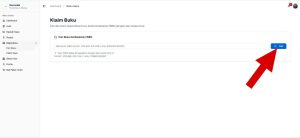
- Informasi detail buku akan muncul jika nomor ISBN sudah benar. Periksa kembali detail buku, kemudian klik tombol “Klaim Buku” jika sudah sesuai.
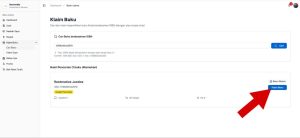
- Akan muncul pop-up “Konfirmasi Klaim Buku”, selanjutnya, periksa kembali semua detailnya, kemudian jika sudah sesuai, klik tombol “Ajukan Klaim”.
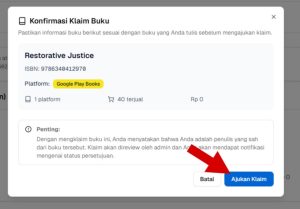
- Cek riwayat klaim pada halaman “Klaim Saya”.
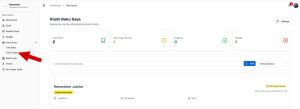
- Lihat keterangan klaim, apakah sudah dapat persetujuan, menunggu review, atau tertolak.
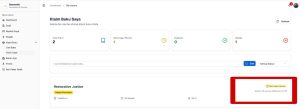
- Jika klaim sudah dapat persetujuan dari admin, maka nominal royalti akan secara otomatis muncul pada halaman royalti.
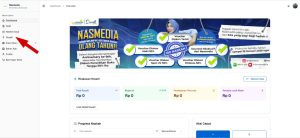
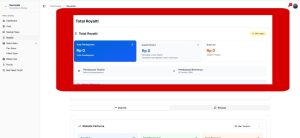
Untuk lebih jelasnya, silakan akses video di bawah ini:
Tutorial Klaim Royalti Nasmedia Digital
Bahan Ajar/Artikel
Menu ini menyediakan berbagai materi yang dapat terakses oleh penulis yang mengakses Nasmedia Digital.
Pada bagian ini, penulis dapat membaca konten edukatif, artikel, maupun bahan pembelajaran yang terbit dari Nasmedia.
Fitur ini bertujuan untuk memberikan referensi dan wawasan tambahan bagi para penulis, dan juga pembaca yang ingin memperluas pengetahuan mereka.
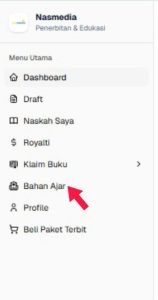
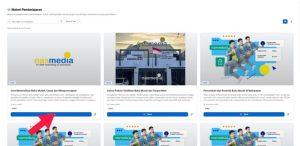
- Pada sidebar “Bahan Ajar”, klik untuk melihat bahan ajar/artikel.
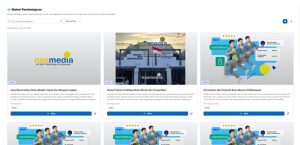
- Anda bisa melihat materi bahan ajar maupun artikel terbitan Nasmedia.
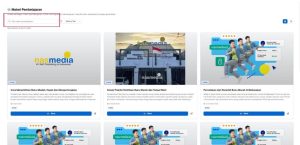
- Masukkan keyword pada kolom pencarian untuk mencari bahan ajar atau artikel.
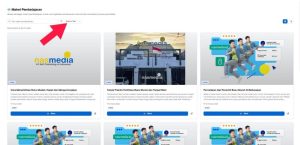
- Jika ingin memfilter pencarian, klik tombol filter.
- Klik tombol “Baca” untuk membaca materi atau artikel terkait.
Edit Profil
Menu “Edit Profil” adalah untuk mengelola dan memperbarui informasi penulis yang terdaftar di dalam sistem Nasmedia Digital.
Melengkapi profil secara akurat sangat penting karena data tersebut menjadi identitas resmi penulis dalam sistem penerbitan Nasmedia Digital. Oleh karena itu, penulis sebaiknya memastikan seluruh informasi profil telah terisi dengan benar dan lengkap.
- Pada sidebar “Profile”, kemudian klik untuk melihat profil Anda.
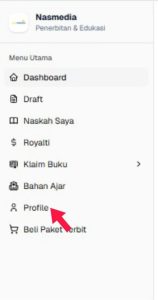
- Pastikan profil telah 100% selesai.
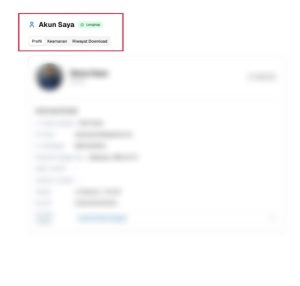
- Klik tombol “Profile” untuk melihat detail profil Anda.
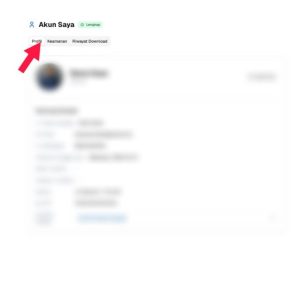
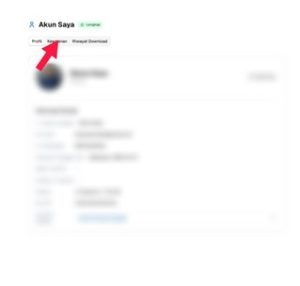
- Klik tombol keamanan untuk mengubah password login
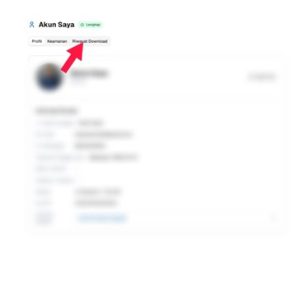
- Klik “Riwayat Download” untuk melihat riwayat download Anda sebelumnya.
Beli Paket Terbit
Fitur “Beli Paket Terbit” memungkinkan penulis untuk memilih dan mengajukan paket layanan penerbitan yang tersedia di Nasmedia.
Melalui menu ini, penulis dapat melihat berbagai pilihan paket yang tersedia sesuai dengan kebutuhan penerbitan naskah mereka.
Proses ini bertujuan untuk memastikan bahwa layanan penerbitan sesuai dengan kebutuhan penulis serta membantu mempersiapkan tahap penerbitan selanjutnya.
- Pada sidebar “Beli Paket Terbit”, kemudian klik untuk membeli paket penerbitan.
- Pilih paket yang penulis butuhkan, kemudian klik “Pilih Sekarang”.
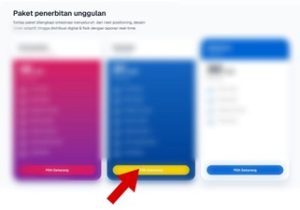
- Web akan mengarahkan Anda untuk konsultasi dengan CS Nasmedia mengenai paket yang penulis pilih.