Sebelum dapat menggunakan seluruh fitur yang tersedia di aplikasi Nasmedia Digital, setiap pengguna perlu terlebih dahulu memiliki akun yang terdaftar. Proses pembuatan akun ini merupakan langkah awal untuk mengakses layanan penerbitan secara aman, terintegrasi, dan personal.
Dengan memiliki akun Nasmedia Digital, pengguna dapat mengelola naskah secara mandiri, memantau progres penerbitan, mengakses laporan dan klaim royalti, serta berkomunikasi lebih efektif selama proses revisi dan penerbitan berlangsung. Seluruh data yang diinput akan tersimpan dengan aman dan digunakan sebagai identitas resmi pengguna dalam sistem.
Panduan pada bagian ini akan membantu Anda memahami langkah-langkah pembuatan akun secara mudah, cepat, dan tepat, mulai dari pengisian data hingga proses verifikasi. Pastikan seluruh informasi yang dimasukkan sesuai dan valid agar proses selanjutnya dapat berjalan tanpa kendala.
Silakan ikuti setiap tahapan dengan saksama untuk mulai menggunakan aplikasi Nasmedia Digital secara optimal.
- Akses website Nasmedia Digital melalui https://app.nasmedia.id
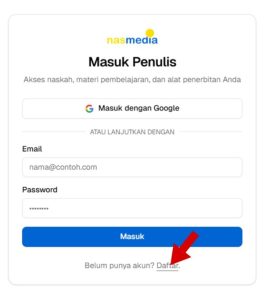
- Pada halaman login penulis, silahkan masukkan username yang sudah didaftarkan (jika sudah memiliki akun)
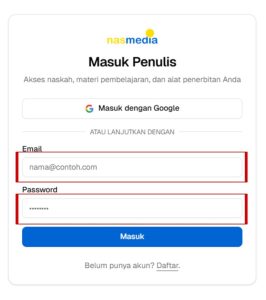
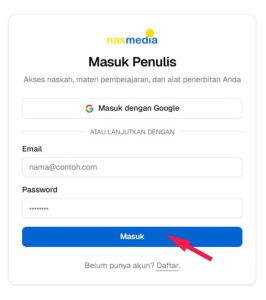
- Klik tombol ”Masuk” setelah memasukkan username dan password
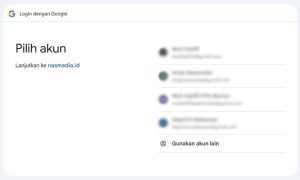
- Jika ingin login dengan google, maka klik tombol masuk dengan google
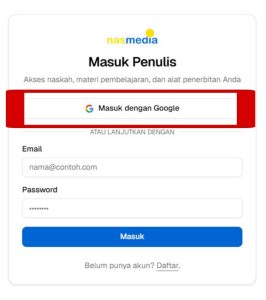
- Pilih Alamat email yang akan digunakan untuk login (email)
- Jika belum memiliki akun, klik daftar
- Lengkapi seluruh informasi pada halaman ”Daftar Akun Baru”
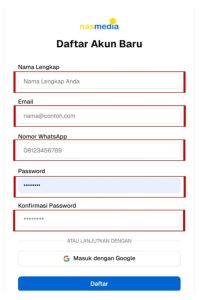
No | Nama Kolom | Deskripsi |
1. | Foto Profil | Isi dengan foto profil persegi. |
2. | Isi dengan alamat email penulis | |
3. | Nomor Whatsapp | Isi dengan nomor whatsapp penulis. |
4. | Password | Buat password yang mudah diingat. |
5. | Konfirmasi password | Masukkan kembali password yang sudah dibuat |
Klik tombol ”Daftar”
Jika ingin masuk dengan google, klik tombol “Masuk dengan google” dan pilih email untuk login seperti sebelumnya.
Setelah login berhasil, akan muncul halaman ”Akun Saya” Lengkapi seluruh informasi pada halaman tersebut.
No | Nama Kolom | Deskripsi |
1. | Foto Profil | Isi dengan foto profil persegi. |
2. | Nama Lengkap | Isi dengan nama lengkap penulis. |
3. | Tempat Lahir | Isi dengan tempan lahir penulis. |
4. | Tanggal Lahir | Isi dengan tanggal lahir penulis |
5. | Isi dengan alamat email penulis | |
6. | Nomor Whatsapp | Isi dengan nomor whatsapp penulis. |
7. | NIDN/NUPTK | Khusus untuk dosen, mohon mengisi kolom ini. Selain dosen silahkan mengisi (-). Jangan dikosongkan agar pengisian formulis bisa lengkap. |
8. | Instansi/Institusi | Khusus untuk penulis asal instansi atau institusi, mohon mengisi kolom ini. Selain itu silahkan mengisi (-). Jangan dikosongkan agar pengisian formulis bisa lengkap. |
9. | Alamat | Isi dengan alamat lengkap penulis. |
10. | Nomor KTP | Isi dengan 13 digit Nomor Induk Kependudukan (NIK) Penulis. |
11. | Portofolio Singkat | Isi dengan riwayat penerbitan buku penulis. |
- Setelah selesai mengisi seluruh permintaan data, Klik ”Simpan Perubahan” untuk menyimpan data.
- Pastikan keterangan sudah ”Lengkap”